Záborák 2018
Aplikace Záborák slouží k importu a zpracování katastrálních dat v prostředí AutoCAD Civil 3D či Map. Umožňuje jednoduše definovat zábory a vytvářet přehledné tabulkové a grafické výstupy. Aplikace je připravena pro tvorbu záborových elaborátů dle českých zvyklostí a maximálně zjednodušuje práci s katastrálními daty.
Užitečné odkazy a webináře
- Oficiální produktová stránka
- Ukázka nové funkce verze 2017
- Ukázka funkcí z roku 2015
- Webinář z roku 2014
Instalace
- Po zakoupení produktu vám bude zaslán instalační balíček s licenčním klíčem.
- Zakoupená verze produktu je platná vždy pro stejnou verzi aplikace Civil 3D nebo Map. Tedy pro Civil 3D 2017 je nutné požadovat verzi Záborák 2017.
- Před samotnou instalací je doporučené mít aktualizovaný samotný software Civil nebo Map. Aktualizace proveďte ideálně přes počítačovou aplikaci Autodesk (Desktop App). Nebo přes váš účet na stránce https://manage.autodesk.com
- Ujistěte se, že máte nainstalované knihovny Microsoft Visual C++ 2015 Redistributable Update od společnosti Microsoft.
- Před instalací vypněte všechny programy Autodesk a instalaci spusťte s administrátorskými právy. Je doporučené zkontrolovat, zda instalaci neblokuje antivirus či brána firewall. (Stává se na firemních sítích)
Základní pás karet
Základní pás karet Záborák by se měl objevit na horní liště záložek po spuštění programu Civil 3D či Map. Pás obsahuje následujíci ikony.

Funkce
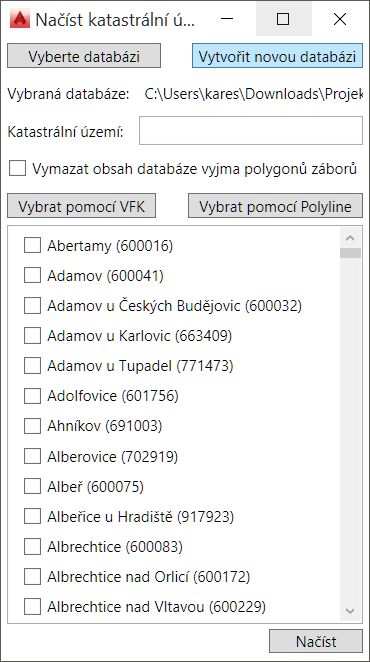
Načíst katastry
Vytvoření databáze (načtení databáze)
Před samotným načtením dat je nutné vytvořit databázi, do které se data nahrají. Pokud jste jednou databázi vytvořili, můžete ji zpětně načíst.
Práce s databází vyžaduje trochu více než jen přidávání objektů či jejich mazání pomocí klávesy DELETE. Doporučujeme proto, abyste se seznámili i s GIS funkcemi AutoCADu Map 3D a Civil 3D. Na konci dokumentu jsou některé z nich zmíněny.
Výběr katastrálních území
Data lze načítat buď pomocí názvu / kódu území ze seznamu nebo pomocí uzavřené křivky = polygon. Příslušná katastrální území se se pak podle polygonu automaticky vyberou. Stačí tak pak zvolit OK a NAČÍST.
Načtení dat
Data vygenerujete příkazem Načíst. Tímto příkazem se stáhnou vybraná data z portálu ČÚZK. Je nutné mít připojení k internetu. Tato akce může zabrat delší dobu v závislosti na velikosti stahované oblasti a rychlosti připojení.
Katastry z entit
Pokud jste v předešlém kroku nevybrali nebo nevytvořili databázi, máte možnost tento krok udělat nyní.
Načtení katastrů z entit použijete v případě, kdy neexistují digitální katastrální data určitého území. Můžete tak použít vektorovou grafiku v kombinaci s daty RUIAN.
Grafiku si můžete buď stáhnout nebo vytvořit sami. Vektory NEmusí být vytvořeny jako uzavřené křivky*. V rámci jednotlivých entit však musí existovat textový objekt*, jehož vkládací bod je umístěn v prostoru mezi entitami. Textový objekt značí číslo parcely.
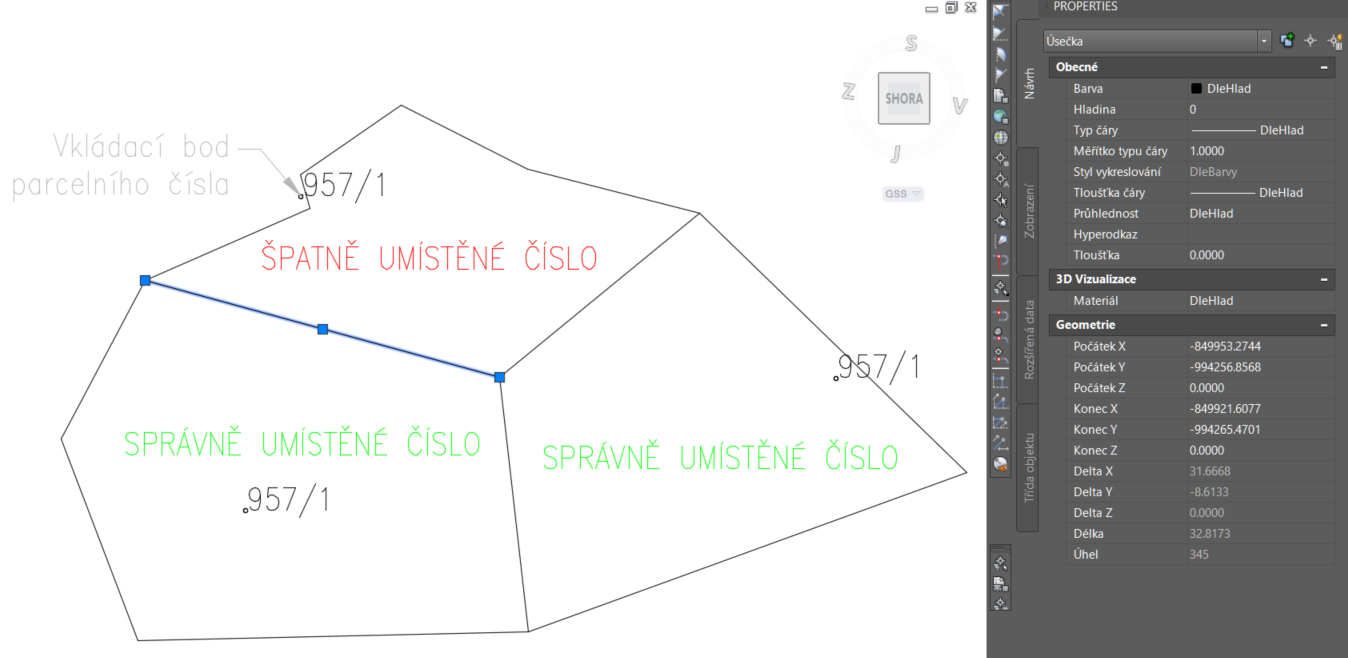
* entity, jež lze použít – úsečka, křivka (ne)uzavřená, oblouk. Texty musí být typem DTEXT neboli jednořádkový text v aplikaci AutoCAD
** uzavřená křivka má ve svých vlastnostech zapsáno Uzavřená – ANO. Uzavření nevznikne tím, že poslední bod kreslené křivky kliknete na první bod. Tím vznikne křivka neuzavřená se dvěma body na sobě.
Nejprve je nutné vybrat katastrální území, které chcete polygonizovat. Následně zvolíte hladiny, na kterých se nachází hranice parcel a parcelní čísla. Tyto hladiny by měly obsahovat pouze ty entity, které chcete pro polygonizaci použít. Úsečky či křivky budou použity jako hranice parcel. Textový objekt bude následně porovnán s daty v databázi RUIAN. Pokud se parcelní číslo z RUIAN shoduje s obsahem textu ve výkresu, je vytvořen polygon. Kontrolu správnosti musí uživatel provést graficky.
Vytvořit zábory
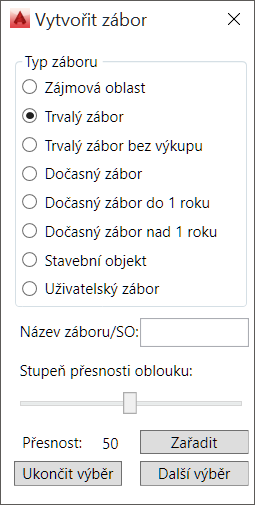
Zařadit
Druhá ikona slouží k vytvoření vlastních záborů. Zábor lze nyní definovat pomocí uzavřených křivek a nastavit jeho typ. Po spuštění příkazu program vyzve k výběru polygonu. Zvolíte příslušný polygon poté typ záboru a zařadíte.
Další výběr
Před ukončením dialogu je možné vybírat i další typy záborů. Klikněte na další výběr a vyberte objekty platné pro jiný typ záboru. Potvrdíte enterem. Zvolte typ záboru a nechte zařadit. Objekty jsou zařazeny do nového záboru
Ukončit výběr
Po ukončení výběru jste vyzváni ke generování průniku vrstvy záborů se staženými podkladovými parcelami. Tuto operaci můžete potvrdit nebo lze pokračovat v přidávání záborů pomocí VYTVOŘIT ZÁBORY Z HLADIN a průnik vygenerovat až po celkovém nadefinování všech záborů
Vytvořit zábory z hladin
Vytvořit zábory
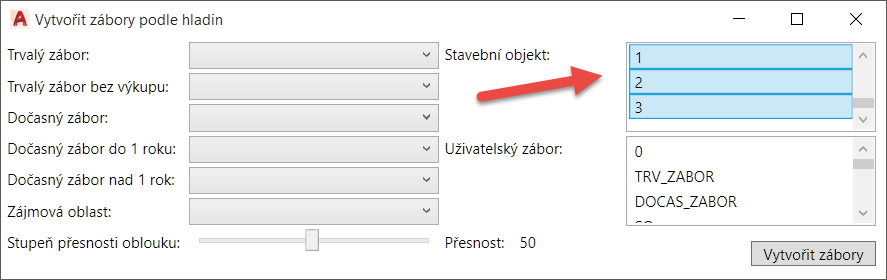
V případě rozsáhlejších projektů je vhodné definovat zábory šrafou umístěnou v příslušné hladině. Takto lze učit všechny typy záborů. Tento příkaz lze použít pouze na entity šraf. V definici šrafy je možné vytvořit i otvory. Stavební objekty a uživatelský zábor bude definován jménem hladiny, kterou vyberete.
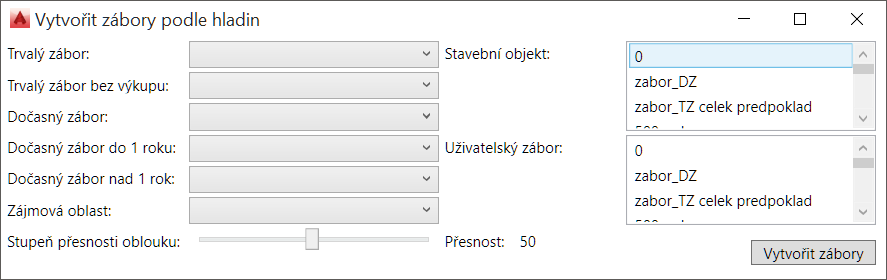
Více hladin (druhů záborů) ze seznamu stavebního objektu či uživatelského záboru můžete vybrat stisknutím klávesy CTRL.
Vytvořit průnik parcel
Vytvoř průnik
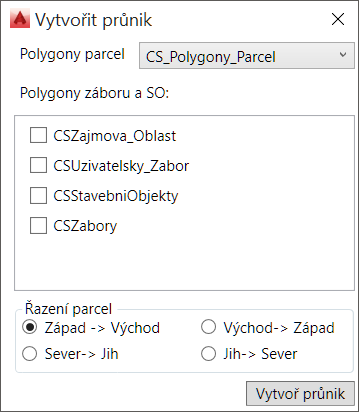
Tato operace vytvoří průnik definovaných záborů s vrstvou parcel. Nejčastěji vybereme všechny vrstvy. Funkce použije definované zábory, promítne je na vrstvu parcel, spočte průnik s hranicemi parcel a vytvoří nová překrytí, jež se zobrazí v podokně úloh jako vrstvy CS
Směr číslování jednotlivých záborů lze volitelně řadit podle světových stran.
Vytvoříte průnik. Operace může být časově náročná, opět záleží na velikosti území.
Vytvořit výpis RUIAN
Generovat výpisy
Tento příkaz slouží pro vytvoření výpisů parcel pro žádost o kompletní VFK data na katastrálním úřadě.
Doporučujeme použít druhou volbu a to Seznam parcel v ZO (Zájmová oblast). Ta zajistí vygenerování výpisu všech parcel v zájmové oblasti. Pokud je zájmová oblast správně nadefinována, dostaneme větší množství dat, než je potřeba pro výpis holých záborů. Výhodou této metody je, že při změně záboru nemusíte opět žádat katastrální úřad o výpis, ale data již máte k dispozici právě z celé zájmové oblasti.
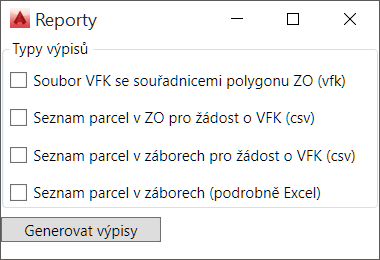
Poslední možnost vytvoří jednoduchý Excel se seznamem všech parcel v záborech a hyperlinkovým odkazem na http://nahlizenidokn.cuzk.cz/.
Při větším množství dat doporučujeme zažádat o VFK data příslušný katastrální úřad.
Načti VFK
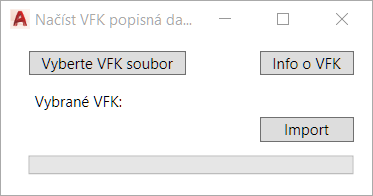
Vyberte VFK soubor
Na základě platby a poslané žádosti obdržíte od KÚ kompletní VFK soubor s popisnými daty. Tento soubor vyberte.
Info o VFK
Můžete si přečíst informace o dané verzi VFK souboru.
Import
Příkaz import načte VFK do stávající databáze a doplní tak údaje, které doposud chyběly. Např. údaje o vlastnících (vrstvy NEMO, VLST, BPEJ a další).
Vytvořit výpis VFK
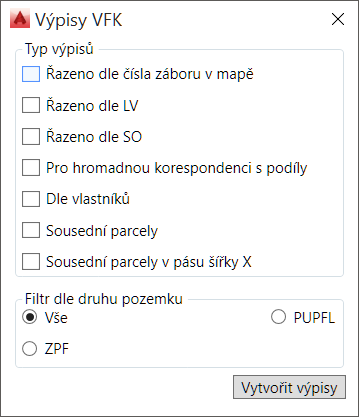
Vytvořit výpisy
V této fázi je třeba mít všechna data připravena a můžete vytvořit finální výpisy. Zvolíte tedy požadovaný typ výpisu a filtr pro druh pozemků. Tímto krokem by mělo být vše dokončeno.
Aktualizuj vrstvy
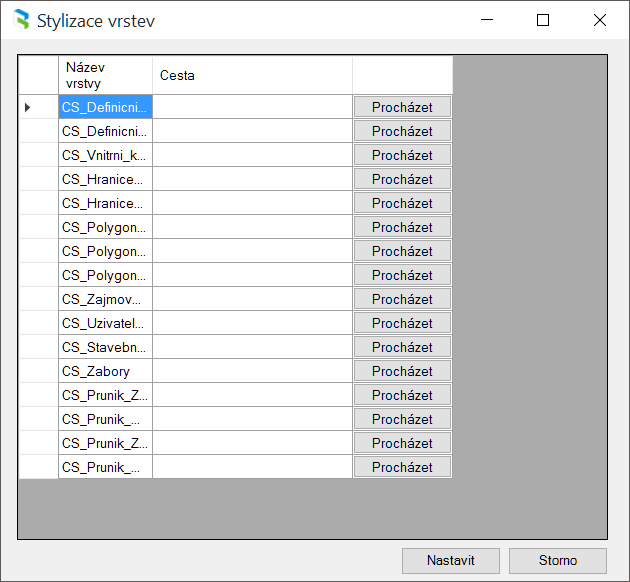
Nastavit
Tímto příkazem lze upravit styl jednotlivých GIS vrstev. Můžete si např. nechat zobrazit parcelní čísla, měnit barvy parcel a další. Styl v souboru .layer nastavíte vždy pro konkrétní GIS vrstvu.
FAQ
V jakém prostředí je nejlepší pracovat s aplikací Záborák?
Ideální pracovní prostor pro práci se Záborákem je prostor Plánování a analýza, jež poskytuje mapové funkce, které Záborák využívá. Do prostoru se přepnete na horní liště. Doporučujeme rovněž zapnout podokno úloh, které zobrazí mapové vrstvy. Příkaz MAPWSPACE
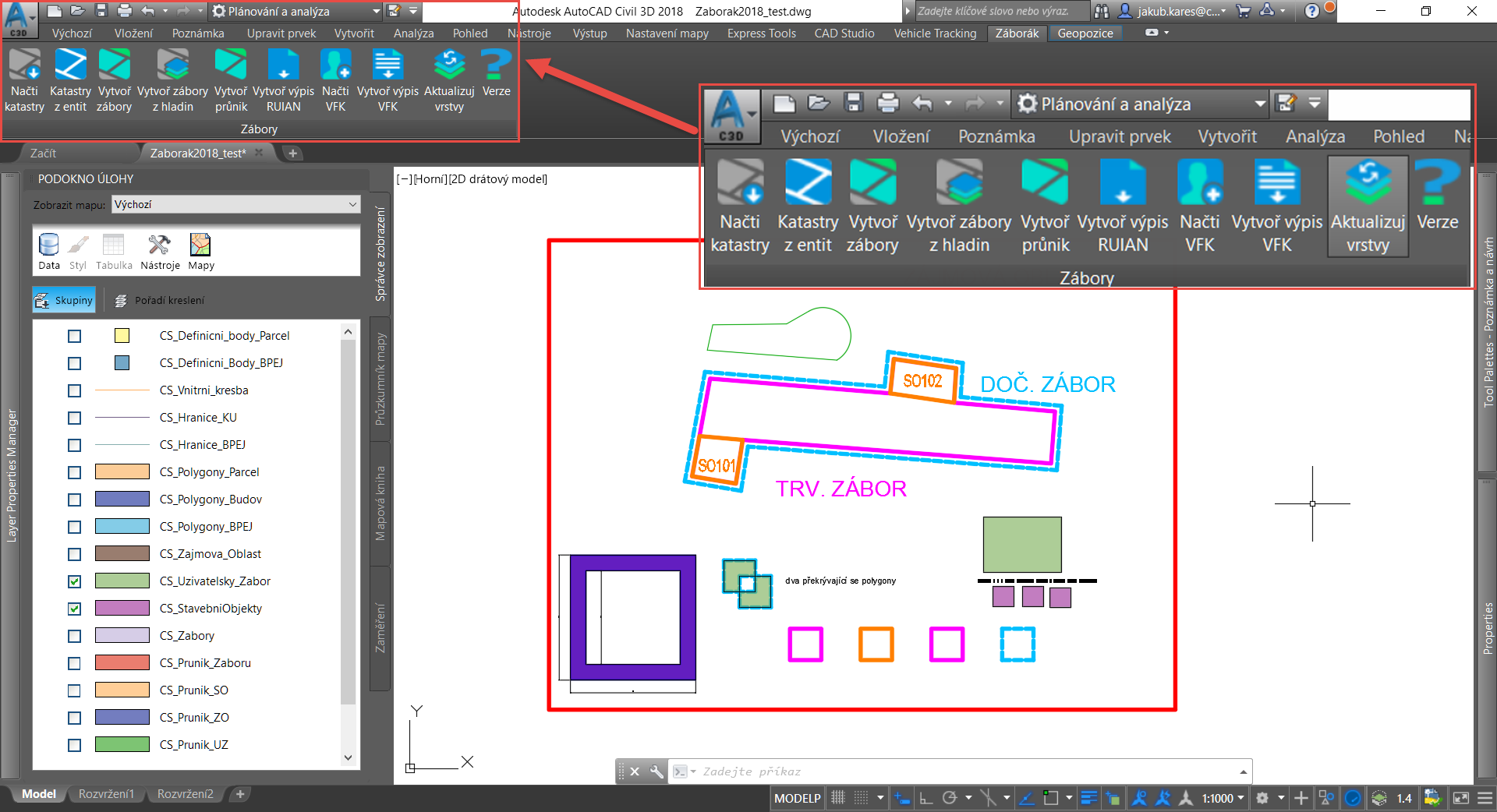
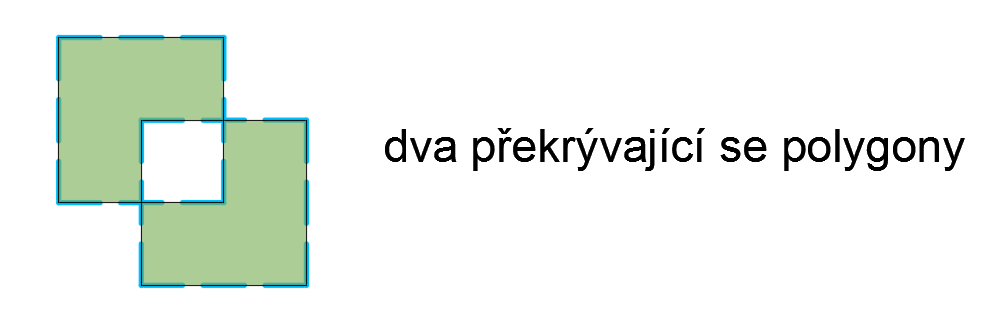
Do záboru zahrnul dva protínající se polygony. Jaký bude výsledek?
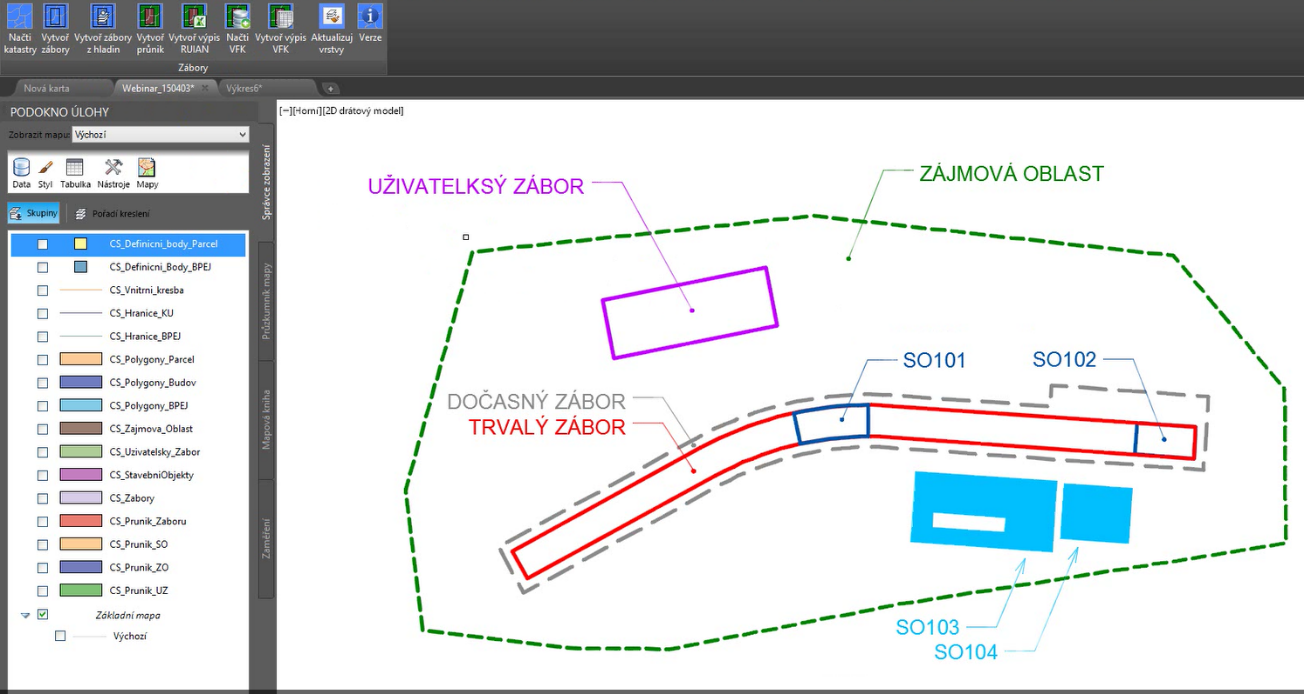
Zelená oblast zahrnuje plochu záboru. Průnik polygonů je brán jako mezera v záboru. Upozorňujeme, že oba polygony jsou umístěny v jednom typu záboru – např. trvalý. Mezera nevznikne, pokud je jeden polygon v trvalém a druhý např. v dočasném záboru.
Jak vymažu špatně definovaný zábor? A kde je vlastně uložen?
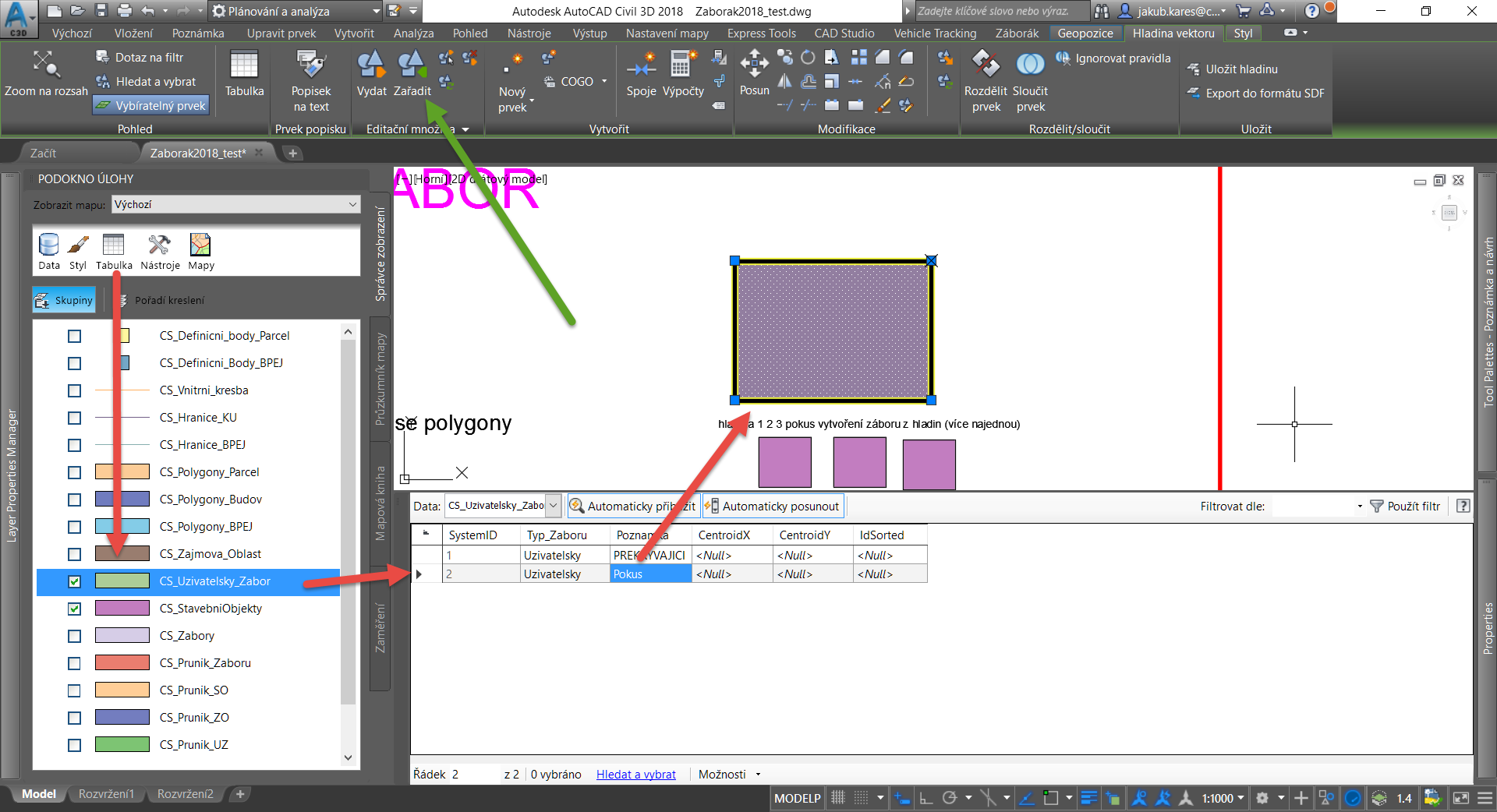
Všechny definované zábory jsou ukládány do vytvořené databáze .sqlite. Pokud chcete zjistit, jaké zábory jsou definované na příslušných vrstvách, zvolte vrstvu z podokna úloh – zapnuli jste pomocí příkazu MAPWSPACE.
(Příklad - sledujte červené šipky)
Na obrázku zvolena zelená vrstva CS_Uzivatelsky_Zabor – dále kliknout na Tabulka – zobrazí se údaje se všemi zábory na dané vrstvě (dva zábory) – dále byl vybrán zábor Pokus, který se ihned rozsvítil v modelovém prostoru. Pokud tento zábor smažete klávesou DELETE, vymažete ho pouze z modelového prostoru. Pokud jej však chcete vymazat z databáze, je nutné ještě danou úpravu potvrdit příkazem ZAŘADIT.

 Ptejte se na HD